Passkeys nutzen: So sichern Sie Konten gegen Diebstahl ab
„Vergessen Sie alles, was Sie über Passwörter wussten. Die Zukunft der Sicherheit gehört nicht mehr einer Zeichenfolge, die Sie sich mühsam merken müssen, sondern Ihrem eigenen Gerät.“
Die Ära der komplizierten, ständig vergessenen Passwörter neigt sich dem Ende zu. Mit Passkeys (Passwortschlüsseln) gibt es nun eine Methode, die so sicher wie ein Tresor und so einfach wie das Entsperren Ihres Smartphones ist.
In diesem Leitfaden erfahren Sie, warum dieser Wechsel stattfindet und wie Sie Ihre digitalen Konten heute schon schützen.
Die wichtigsten Erkenntnisse auf einen Blick:
* Abschied vom Passwort: Passkeys ersetzen Passwörter durch kryptografische Schlüssel, die an Ihr Gerät oder Ihre Biometrie gebunden sind. Das macht Phishing-Angriffe nahezu unmöglich. * Proaktiver Schutz: Der Umstieg auf Passkeys ist ein entscheidender Schritt, um das Risiko von Kontenübernahmen massiv zu senken. * Sicherheit in Schichten: Während Passkeys die Zukunft sind, bleibt eine mehrschichtige Verteidigung (z. B. durch die Beibehaltung von 2FA während der Umstellungsphase) essenziell. * Der Migrationspfad: Passkeys sind kein einmaliger Schalter, sondern ein Upgrade-Prozess, der schrittweise über verschiedene Dienste hinweg erfolgt.
Was genau sind Passkeys und warum sind sie so wichtig?
Ein regnerischer Dienstagmorgen im Homeoffice: Sie versuchen, sich bei einem neuen Dienst anzumelden, doch das Passwort, das Sie vor drei Monaten festgelegt haben, wird nicht akzeptiert. Sie setzen es zurück, wählen ein neues, komplexes Passwort und hoffen, dass es dieses Mal reicht.
Dieser frustrierende Kreislauf ist der Alltag für Millionen von Menschen.
Ein Passkey ist im Grunde ein digitaler Schlüssel, der nicht als Text existiert, den man eintippen kann, sondern als kryptografisches Paar aus einem öffentlichen und einem privaten Schlüssel.
Während das Passwort ein „geheimes Wort“ ist, das man an einen Server sendet (und das gestohlen werden kann), bleibt der private Teil des Passkeys sicher auf Ihrem Gerät gespeichert.
Das Hauptproblem herkömmlicher Passwörter ist die menschliche Komponente. Wir verwenden zu einfache Passwörter, wiederholen sie auf verschiedenen Seiten oder fallen auf Phishing-Seiten herein, die so aussehen wie das Original.
Ein Passkey hingegen ist an die Hardware oder den Account-Anbieter (wie Apple, Google oder Microsoft) gebunden. Wenn Sie auf einer gefälschten Website versuchen, einen Passkey zu nutzen, wird der Prozess fehlschlagen, da der Schlüssel nur mit der echten, verifizierten Domain kommunizieren kann.
Die Einführung erfolgt derzeit weltweit durch die großen Plattformen. Wer heute schon beginnt, die Passkey-Optionen in seinen wichtigsten Konten zu aktivieren, baut eine digitale Festung auf, die weit über die Möglichkeiten herkömmlicher Passwörter hinausgeht.
Wie richte ich Passkeys ein? Eine Schritt-für-Schritt-Anleitung
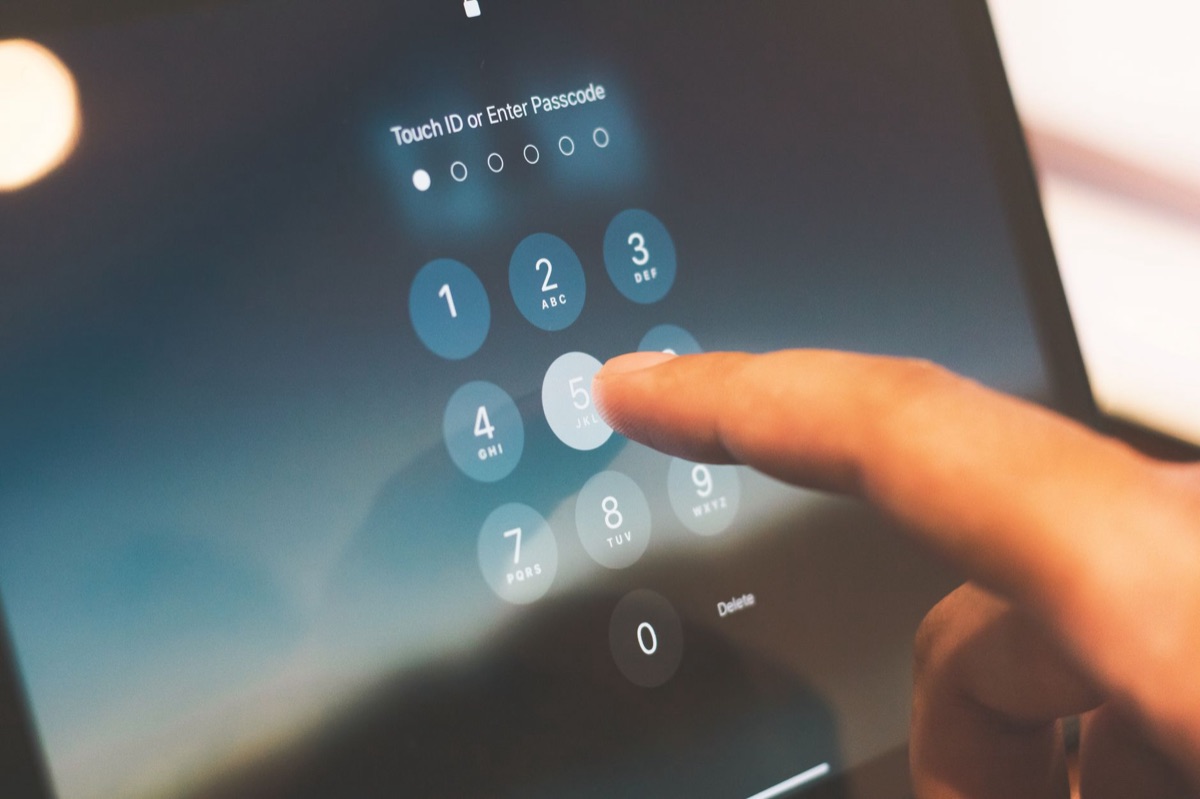
Stellen Sie sich vor, Sie sitzen in einem Café, ziehen Ihr Smartphone aus der Tasche und mit einem kurzen Blick auf den Bildschirm oder einem Fingerabdruck sind Sie sicher eingeloggt. Kein Tippen, kein Suchen nach dem Notizbuch.
Um Passkeys nutzen zu können, benötigen Sie ein kompatibles Gerät (ein modernes Smartphone oder einen Laptop mit entsprechendem Betriebssystem) und einen Dienst, der den Standard bereits unterstützt.
So sieht der typische Einrichtungsprozess aus:
- Voraussetzungen prüfen: Stellen Sie sicher, dass Ihr Betriebssystem (iOS, Android, macOS, Windows) auf dem neuesten Stand ist. 2. In den Einstellungen navigieren: Loggen Sie sich in den Dienst ein (z. B. Google oder ein Online-Shop) und suchen Sie in den Sicherheitseinstellungen nach „Passkeys“ oder „Passwortlose Anmeldung“. 3. Den Passkey erstellen: Klicken Sie auf „Passkey erstellen“. Ihr Gerät wird Sie nun auffordern, die Identität durch Biometrie (FaceID, Fingerabdruck) oder den Geräte-PIN zu bestätigen. 4. Die Kopplung: Das Gerät generiert nun den kryptografischen Schlüssel. Der öffentliche Teil wird beim Anbieter gespeichert, der private Teil bleibt sicher in der Hardware Ihres Geräts (im sogenannten Secure Element). 5. Abschluss: Sobald die Bestätigung erscheint, ist der Passkey aktiv. Beim nächsten Login wählen Sie einfach „Mit Passkey anmelden“ und nutzen die Biometrie.
Ein wichtiger Punkt ist die Wiederherstellungsstrategie. Da der Passkey an ein Gerät gebunden ist, sollten Sie sicherstellen, dass Sie einen Weg haben, wieder Zugriff auf Ihr Konto zu erhalten, falls Sie Ihr Smartphone verlieren.
Nutzen Sie hierfür die Cloud-Synchronisation Ihres Anbieters oder hinterlegen Sie bereits jetzt Backup-Codes.
Über Passkeys hinaus: Die Verteidigung stärken während der Umstellung
Ein Blick auf den Monitor im Büro: Sie haben gerade den ersten Passkey eingerichtet, aber Ihr wichtiges Firmenkonto verlangt immer noch nach einem klassischen Passwort. Sie fühlen sich sicher, aber die alte Welt und die neue Welt existieren noch nebeneinander.
In dieser Übergangsphase ist es wichtig zu verstehen, dass Passkeys keine isolierte Lösung sind, sondern Teil einer tieferen Sicherheitsstrategie.
Während Sie sich langsam von Passwörtern verabschieden, bleibt die zweifaktorielle Authentifizierung (2FA) über Apps wie Google Authenticator oder Microsoft Authenticator ein unverzichtbarer Begleiter.
| Sicherheitsmerkmal | Klassisches Passwort | Passkey |
|---|---|---|
| Phishing-Resistenz | Gering (kann abgegriffen werden) | Sehr hoch (gebunden an die Domain) |
| Benutzerfreundlichkeit | Mäßig (ständiges Merken/Tippen) | Exzellent (Biometrie/Ein-Klick) |
| Diebstahlrisiko | Hoch (Brute-Force/Credential Stuffing) | Sehr gering (Hardware-gebunden) |
| Wiederherstellung | Einfach (Passwort-Reset) | Erfordert Backup-Methoden/Cloud |
Die Rolle eines Passwort-Managers ändert sich durch Passkeys. Während er früher primär dazu diente, komplexe Passwörter zu generieren und zu speichern, fungiert er nun oft als Brücke, um Passkeys sicher zwischen Geräten zu synchronisieren.
Ein bewährter Ansatz ist die „Defense in Depth“ (gestaffelte Verteidigung). Beginnen Sie damit, Passkeys für Ihre kritischsten Konten einzurichten: Ihr primäres E-Mail-Konto und Ihre Social-Media-Profile. Diese Konten sind oft die Eintrittskarte für Identitätsdiebstahl.
Für weniger kritische Dienste können Sie vorerst bei starken, einzigartigen Passwörtern bleiben, bis die Technologie flächendeckend verfügbar ist.
Häufige Stolperfallen und Fehlerbehebung: Was tun, wenn etwas schiefgeht?
Das Handy fällt Ihnen aus der Hand, der Bildschirm zersplittert, und beim Einschalten merken Sie: Der Zugriff auf alle Ihre Passkeys ist blockiert. In diesem Moment setzt der Puls ein, und die Panik steigt.
Ein häufiges Szenario ist der Verlust des primären Geräts.
Wenn Ihr Passkey nur lokal auf dem Smartphone gespeichert ist und Sie keine Cloud-Synchronisierung (wie iCloud Keychain oder Google Password Manager) nutzen, sind Sie beim Verlust des Geräts auf die klassischen Wiederherstellungsmethoden angewiesen.
Sorgen Sie daher immer dafür, dass Sie einen zweiten Weg haben – etwa ein Tablet oder einen Zweit-Account – um den Zugriff wiederherzustellen.
Häufige Probleme und Lösungen:
* Geräteverlust: Nutzen Sie die in Ihrem Account hinterlegten Wiederherstellungscodes oder die Synchronisation über Cloud-Dienste. * Kompatibilitätsprobleme: Wenn ein Browser oder ein altes Betriebssystem den Passkey nicht unterstützt, ist der einzige Weg ein Update der Software oder die Nutzung eines anderen Geräts. * „Was, wenn der Dienst noch keine Passkeys unterstützt?“ In diesem Fall gilt die Regel: Verstärken Sie die bestehende Sicherheit durch eine starke 2FA (z. B. eine Authenticator-App statt SMS). * Sicherheitshygiene: Halten Sie Ihr Betriebssystem und Ihre Browser immer aktuell. Die Protokolle für Passkeys werden ständig verbessert, und Sicherheitslücken werden durch Updates geschlossen.
Wenn Sie auf eine Website gelangen, die einen Passkey anbietet, aber Ihr Gerät ihn nicht erkennt, prüfen Sie zuerst, ob Sie im richtigen Browser angemeldet sind oder ob eine Sicherheitssoftware den Zugriff auf die Hardware-Schnittstelle blockiert.
Die Zukunft sichern: Über den Login-Bildschirm hinaus
Ein Blick in den Spiegel nach einem langen Arbeitstag: Sie haben Ihre Passwörter geändert, Ihre Accounts abgesichert und fühlen sich sicher. Aber die digitale Welt dreht sich weiter.
Es gibt einen feinen Unterschied zwischen „passwortlos“ und „passwortfrei“.
Während „passwortlos“ bedeutet, dass man sich gar nicht mehr mit Passwörtern identifiziert, beschreibt „passwortfrei“ einen Zustand, in dem der Nutzer keine Passwörter mehr aktiv verwalten muss, weil die Technologie im Hintergrund alles übernimmt.
Passkeys sind der Weg in dieses passwortfreie Zeitalter.
Die Zukunft der digitalen Identität wird immer stärker an die Person und ihr Gerät gekoppelt sein. Das Ziel ist eine nahtlose Erfahrung, bei der Sicherheit nicht mehr durch mühsame Handlungen, sondern durch die bloße Anwesenheit und Verifizierung des Besitzers erfolgt.
Abschließende Checkliste für Ihren sicheren Übergang:
- Priorisierung: Aktivieren Sie Passkeys zuerst für E-Mail und Haupt-Accounts. 2. Backup: Stellen Sie sicher, dass Ihre Passkeys in einer sicheren Cloud synchronisiert werden oder Sie Backup-Codes haben. 3. Hygiene: Deaktivieren Sie alte, unsichere Login-Methoden, sobald der Passkey stabil funktioniert. ﹃
- Aktualisierung: Halten Sie Ihre Geräte und Apps immer auf dem neuesten Stand, um die neuesten Sicherheitsstandards zu nutzen.
Die Umstellung auf Passkeys ist kein Sprint, sondern ein Marathon. Aber jeder Schritt, den Sie heute machen, um die Abhängigkeit von klassischen Passwörtern zu verringern, macht Ihr digitales Leben ein Stück sicherer und einfacher.






Kommentare 0