Votre smartphone espionné : découvrez les 5 fuites de données
« Mon téléphone chauffe et la batterie fond à vue d'œil, est-ce que l'appareil est en train de mourir ? »
Ce n'est pas forcément l'usure de votre batterie qui est en cause, mais peut-être une application qui travaille trop dur dans l'ombre.
Un smartphone qui ralentit ou qui chauffe sans raison apparente est souvent le signe d'une activité de fond excessive, parfois liée à une collecte de données non autorisée.
Ce que vous allez apprendre : * Comprendre le lien entre la consommation de batterie et l'activité cachée des applications. * Apprendre à auditer vos permissions pour protéger votre vie privée. * Identifier les signes avant-coureurs d'une application malveillante ou trop intrusive.
* Maîtriser les réglages de votre smartphone pour retrouver de la fluidité.
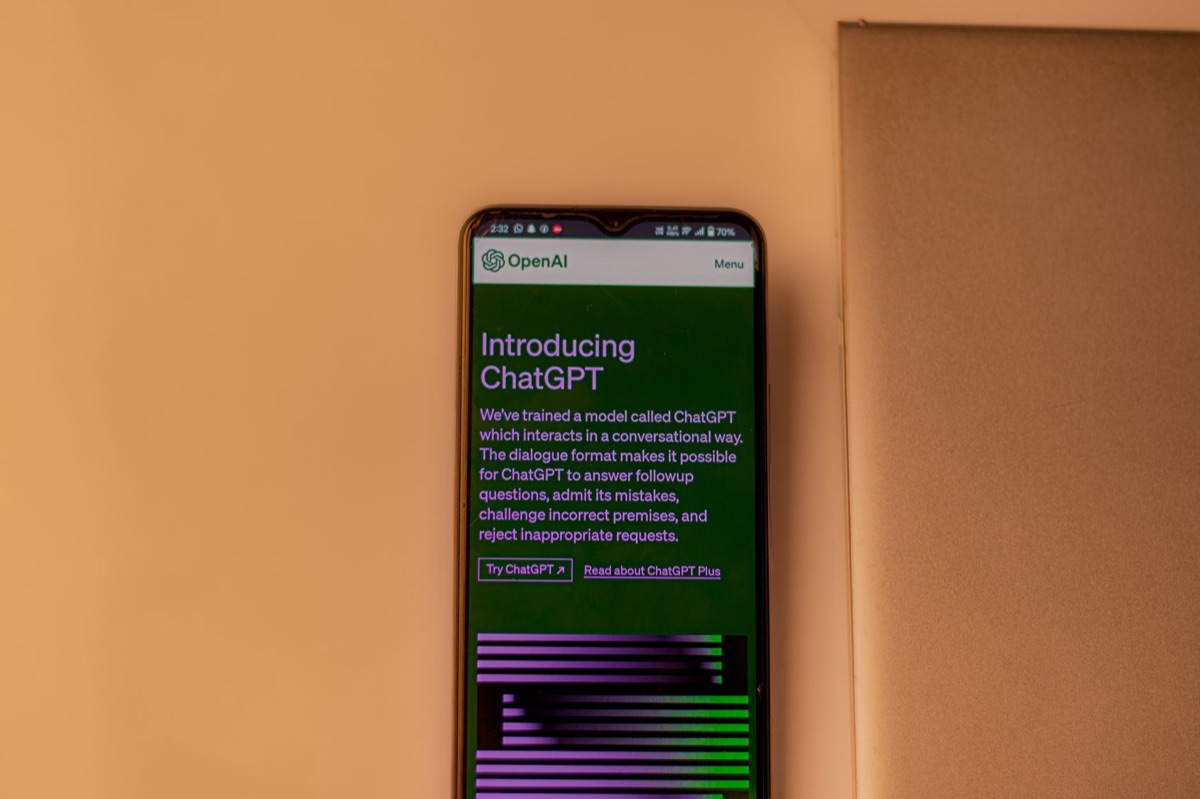
Pourquoi mon téléphone ralentit-il et ma batterie se vide-t-elle ?
Il est 22h30, vous posez votre smartphone sur la table de nuit, pourtant l'écran est éteint. Malgré cela, vous remarquez que l'appareil est anormalement chaud au toucher et que le pourcentage de batterie a chuté de 15 % depuis votre dernier usage.
Ce phénomène est souvent dû à l'activité en arrière-plan. Même quand vous ne touchez pas à votre écran, de nombreuses applications continuent de fonctionner. Elles synchronisent des données, vérifient votre position géographique ou téléchargent des mises à内容 en continu.
Cette utilisation constante du processeur (CPU) et de la puce de communication consomme de l'énergie de manière invisible.
Le problème survient souvent à cause d'un « excès de permissions ». Si une application de lampe torche ou un simple jeu de casse-tête demande l'accès permanent à votre localisation ou à vos contacts, elle peut utiliser ces droits pour exécuter des processus de fond.
Ces processus sont de véritables « voleurs silencieux » : ils exploitent la puissance de votre appareil pour collecter des informations ou envoyer des données vers des serveurs distants, tout en épuisant vos ressources.
Ce décalage entre l'usage réel et la consommation énergétique est le premier signal d'alerte d'un déséquilibre entre vos besoins et les droits accordés à vos applications.
Comment auditer les permissions de vos applications (Guide étape par étape)
Vous vous asseyez dans le canapé et décidez de faire le ménage. Vous ouvrez les réglages, mais face à la liste interminable de vos applications et de leurs autorisations, vous ne savez pas par où commencer.
Pour reprendre le contrôle, vous devez adopter le « principe du moindre privilège » : une application ne doit avoir accès qu'à ce qui est strictement nécessaire à son fonctionnement immédiat.
Sur Android : 1. Ouvrez les Paramètres. 2. Allez dans la section Confidentialité ou Gestionnaire d'autorisations. 3. Sélectionnez une catégorie (par exemple, « Micro » ou « Position ») pour voir quelles applications y ont accès. 4.
Pour chaque application suspecte, choisissez « Ne pas autoriser » ou « Uniquement si l'application est en cours d'utilisation ».
Sur iOS (iPhone) : 1. Ouvrez l'application Réglages. 2. Faites défiler jusqu'à trouver la section Confidentialité et sécurité. 3. Cliquez sur une autorisation spécifique (ex: « Appareil photo ») pour voir la liste des intrus. 4.
Vous pouvez également aller dans chaque application individuellement dans le menu de réglages pour modifier ses droits.
Un conseil pratique : consultez l'historique d'utilisation dans vos paramètres pour identifier quelle application a consommé le plus de batterie ces dernières 24 heures. Si une application de calculatrice consomme 20 % de votre batterie, il y a une anomalie.
Mes applications m'espionnent-elles ? Identifier les risques pour la vie privée
Vous êtes en train de cuisiner, vous lancez une playlist, et soudain, vous vous demandez si votre téléphone écoute vos conversations privées. La question de la surveillance est une crainte légitime.
Certaines permissions sont extrêmement sensibles. L'accès au micro, à la caméra, aux SMS ou à l'historique des appels sont des portes d'entrée majeures vers votre vie privée. Il faut faire la distinction entre la fonctionnalité et la collecte de données.
Une application de cartographie a besoin de votre position pour vous guider, mais elle n'a pas besoin d'accéder à vos contacts pour cela.
Comment repérer les signaux d'alerte : * Demandes incohérentes : Une application de retouche photo qui demande l'accès à vos SMS ou à votre micro sans raison valable.
* Pics de consommation soudains : Si votre batterie chute brutalement alors que vous n'utilisez pas le téléphone, une application pourrait être en train de transmettre des fichiers volumineux en arrière-plan.
* Comportement inhabituel : Des fenêtres publicitaires qui apparaissent sur votre écran d'accueil ou des applications qui s'ouvrent toutes seules.
| Type de Permission | Niveau de Risque | Usage Légitime | Signal d'Alerte |
|---|---|---|---|
| Localisation | Élevé | GPS, Météo | Accès permanent sans besoin de navigation |
| Microphone / Caméra | Critique | Appels, Photos | Activation sans usage de l'application |
| Contacts / SMS | Élevé | Réseaux sociaux | Synchronisation non sollicitée |
| Stockage / Fichiers | Modéré | Sauvegarde, Édition | Accès à l'intégralité du téléphone |
Comment optimiser ma performance au-delà des permissions ? Après avoir nettoyé les permissions, vous remarquez que votre téléphone est plus fluide, mais il semble toujours un peu nerveux lors des pics d'activité.
Pour aller plus loin, il faut gérer l'actualisation en arrière-plan. Sur smartphone, de nombreuses applications se rafraîchissent toutes les quelques minutes pour vous proposer du contenu « frais ».
Si vous n'avez pas besoin de notifications instantanées pour une application de shopping ou de jeux, désactivez l'« Actualisation en arrière-plan » dans vos réglages. Cela permet de libérer de la mémoire vive (RAM) et de préserver le processeur.
La gestion de la synchronisation des données est également cruciale. Désactiver la synchronisation automatique du cloud pour les applications non essentielles permet de limiter les transferts de données qui sollicitent le modem de votre téléphone.
Enfin, gardez toujours votre système d'exploitation (iOS ou Android) à jour. Les mises à jour ne servent pas qu'à ajouter des fonctions ; elles corrigent souvent des failles de sécurité et optimisent la gestion de l'énergie.
Réparation rapide ou nettoyage en profondeur : Quand faut-il réinstaller ?
Vous avez tout réglé, vous avez coupé les permissions, mais le téléphone continue de ramer de façon inexplicable. Vous vous demandez si vous devez tout effacer.
Parfois, le problème n'est pas une intrusion, mais une corruption de données. Si une application bugue, commencez par vider son cache dans les paramètres de stockage.
Si le problème persiste, la méthode la plus efficace est la réinstallation complète : supprimez l'application et réinstallez-la proprement. Cela permet de supprimer les fichiers résiduels qui pourraient causer des conflits de performance.
Cependant, si après une réinstallation complète, l'application continue de consommer une quantité anormale de batterie ou de demander des droits suspects, elle est probablement conçue de manière malveillante ou elle contient un logiciel espion.
Dans ce cas, supprimez-la définitivement et cherchez une alternative plus respectueuse de la vie privée.
Guide de décision rapide :
- Le problème est léger (lenteur passagère) : Videz le cache de l'application. 2. Le problème est persistant (bugs, crashs) : Désinstallez et réinstallez l'application. 3. Le problème est critique (vol de données suspecté, chauffe extrême) : Supprimez l'application, changez vos mots de passe importants et effectuez une analyse de sécurité complète de votre appareil. #
Questions fréquentes
스마트폰이 이유 없이 느려지거나 뜨거워지면서 배터리가 빨리 소모되는 이유는 무엇인가요?
스마트폰의 배터리 소모나 발열이 앱의 문제인지 확인하려면 무엇을 해야 하나요?
스마트폰의 잠재적인 데이터 유출이나 이상 활동을 파악하려면 어떻게 해야 하나요?
Articles liés

Cybersécurité Israël État : 5 conseils guide souveraineté
Comment renforcer l'appareil mobile avec Sécurité mobile Rapid7

LAN Cisco évolution sécurité : défis et croissance des réseaux

Fuite de données CISA : l'impact sur les systèmes fédéraux 80 %
Articles populaires

Améliorer la défense avec STIX : Passer du texte à la machine
Comment renforcer l'appareil mobile avec Sécurité mobile Rapid7
Cybersécurité Israël État : 5 conseils guide souveraineté

Commentaires 0