App e batteria: 8 segni che il tuo telefono sta lavorando troppo
"Il tuo smartphone sembra stanco, la batteria non regge più e ogni tanto si blocca senza motivo?"
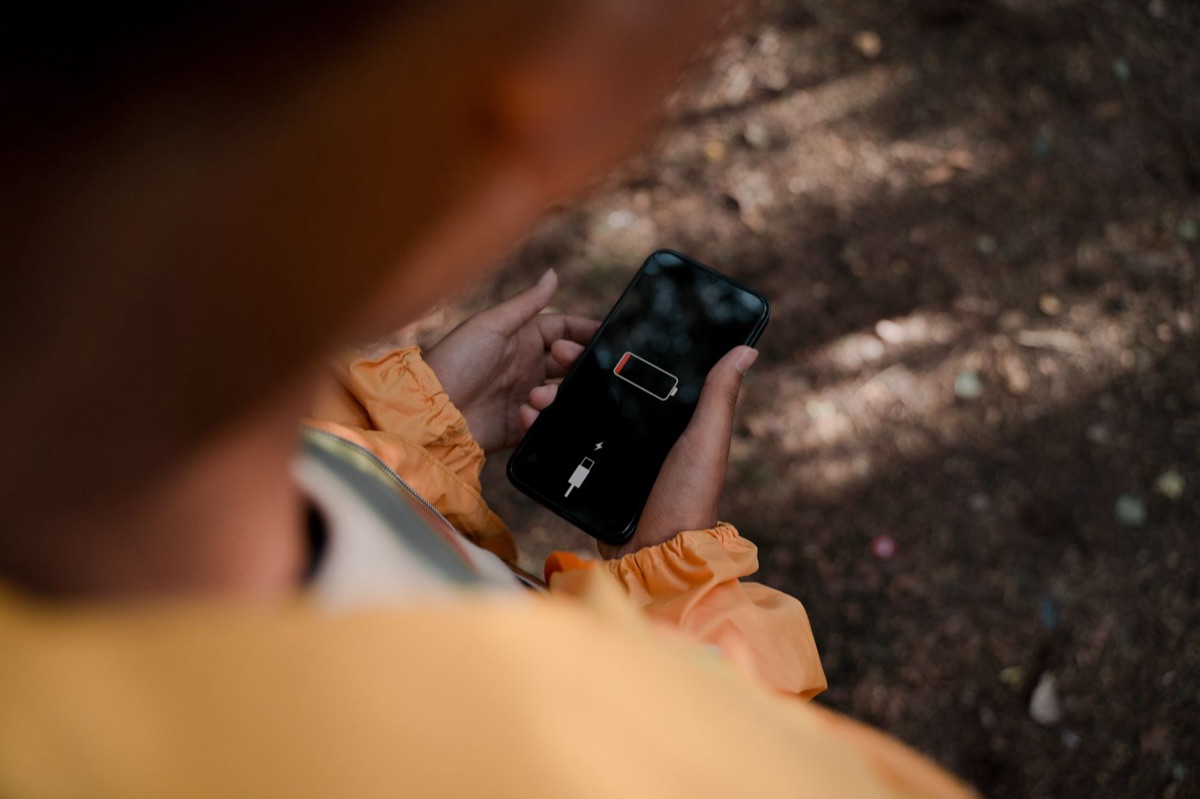
Se ti sei trovato a fissare lo schermo nero del tuo telefono alle otto di sera, sperando che basti una ricarica per farlo tornare fluido come il primo giorno, sappi che il problema potrebbe non essere l'hardware vecchio o la batteria usurata.
Spesso, il colpevole è un processo invisibile che gira silenziosamente in sottofondo, un'app che ha ottenuto troppi privilegi e che continua a lavorare anche quando il telefono è in tasca.
Ecco cosa imparerai oggi: * Il rallentamento e il consumo eccessivo di batteria sono spesso sintomi di attività in background, non solo di hardware vecchio. * Le app che richiedono permessi eccessivi e non necessari rappresentano un rischio sia per le prestazioni che per la tua privacy.
* Controllare e limitare i permessi delle app è il modo più efficace per proteggere il tuo dispositivo e farne durare di più la batteria.

Le app stanno rallentando il mio telefono? Sei seduto sul divano, il telefono è collegato al caricabatterie, ma nonostante la carica completa, la percentuale scende visibilmente ogni ora. Nonostante tu non stia facendo nulla, il dispositivo scotta leggermente sotto il palmo della mano.
È una sensazione frustrante, quasi come se il telefono avesse una vita propria.
Il primo sospettato è l'attività in background. Molte applicazioni continuano a sincronizzare dati, cercare aggiornamenti o inviare notifiche anche quando non le stai usando attivamente.
Questo processo richiede cicli di elaborazione della CPU e mantiene il modulo wireless (Wi-Fi o dati cellulari) sempre attivo, prosciugando l'energia.
Un altro fattore critico è l'eccesso di permessi. Quando concedi a un'app l'accesso alla posizione GPS "sempre", quella funzione rimarrà attiva costantemente.
Ogni volta che il GPS viene interrogato, il processore deve lavorare, il modulo di localizzazione deve restare acceso e la batteria ne risente immediatamente.
È il cosiddetto "ladro silenzioso": un'app che non ha una funzione di navigazione, ma che ha il permesso di tracciare la tua posizione ogni minuto, consumando risorse per scopi che non ti servono.
Come controllare i permessi: la guida pratica per il tuo dispositivo
Immagina di entrare in casa tua e scoprire che il tuo vicino ha le chiavi di ogni stanza, anche di quella dove tieni i documenti importanti. Non lo avresti mai permesso. Eppure, con gli smartphone, facciamo esattamente questo ogni volta che clicchiamo su "Accetta tutto" senza leggere.
Per riprendere il controllo, devi agire in modo metodico. Ecco come fare a seconda del sistema che utilizzi:
Per utenti Android: 1. Apri le Impostazioni. 2. Vai alla sezione Privacy o Gestione permessi (il nome può variare leggermente in base alla marca, come Samsung o Xiaomi). 3. Seleziona Gestore autorizzazioni.
Qui vedrai una lista divisa per categoria: Microfono, Fotocamera, Posizione, ecc. 4. Clicca su ogni categoria per vedere quali app hanno accesso e cambia il livello di autorizzazione (ad esempio, da "Consenti sempre" a "Solo mentre usi l'app").
Per utenti iOS (iPhone): 1. Apri le Impostazioni. 2. Scorri verso il basso fino a trovare la lista delle tue app installate. 3. Clicca su una specifica app per vedere quali permessi ha richiesto (Foto, Contatti, Bluetooth, ecc.). 4.
In alternativa, vai su Privacy e sicurezza per vedere un riepilogo globale di chi ha accesso a cosa (ad esempio, clicca su "Microfono" per vedere tutte le app che possono usarlo).
Il principio fondamentale da seguire è il "Principio del minimo privilegio": un'app deve avere solo le funzioni strettamente necessarie per svolgere il suo compito. Se una calcolatrice ti chiede l'accesso ai contatti o alla posizione, c'è qualcosa che non va.
Le mie app mi stanno spiando? Come identificare i rischi per la privacy
Ti capita mai di parlare di un paio di scarpe nuove e, pochi minuti dopo, di trovare una pubblicità di scarpe proprio sul tuo feed social? È un momento che fa venire i brividi e ti fa chiedere: "Mi stanno ascoltando?".
Bisogna distinguere tra la raccolta dati finalizzata alla funzionalità e quella finalista al monitoramento. Un'app di mappe ha bisogno della posizione per funzionare; un'app di torcia, no.
Le autorizzazioni ad alto rischio sono quelle che toccano la tua vita privata: il microfono, la fotocamera, gli SMS e i contatti.
Se un'app di editing fotografico ti chiede l'accesso agli SMS, sta cercando di raccogliere dati che potrebbero essere usati per attacchi di phishing o per profilazione aggressiva.
Ecco come individuare i segnali di allarme: * Picchi improvvisi di batteria: Se vedi che un'app che non usi quasi mai ha consumato il 30% della batteria nelle ultime 24 ore, controlla i suoi permessi.
* Surriscaldamento ingiustificato: Se il telefono scotta anche quando è fermo sul tavolo, un processo in background sta lavorando troppo. * Richieste insolite: Se un'app ti chiede di attivare il Bluetooth o la posizione in momenti totalmente incongruenti con l'uso, sospetta.
| Tipo di Permesso | Livello di Rischio | Esempio di Uso Corretto | Esempio di Rischio |
|---|---|---|---|
| Posizione (GPS) | Alto | App di navigazione (mentre in uso) | App meteo o giochi che tracciano sempre |
| Microfono | Altissimo | App di messaggistica o chiamate | App di utilità generica |
| Contatti | Alto | Social network o email | Giochi semplici o torce |
| Accesso SMS | Altissimo | App di messaggistica | App di gestione file o utility |

Come posso ottimizzare le prestazioni con i controlli avanzati? Hai appena pulito i permessi, ma il telefono sembra ancora un po' pigro. È come aver chiuso le finestre per evitare i ladri, ma avere ancora il vecchio radiatore che consuma troppo gas. Per una pulizia profonda, servono passaggi extra.
Un punto fondamentale è il controllo del "Refresh in background" (o aggiornamento app in background). Questa funzione permette alle app di scaricare nuovi contenuti anche quando non le stai guardando.
Sebbene sia utile per avere notifiche aggiornate, è una delle cause principali di consumo energetico. Disattiva questa funzione per tutte le app che non richiedono aggiornamenti in tempo reale (come i giochi o i programmi di shopping).
Gestire anche la sincronizzazione dei dati è vitale. Non tutte le tue app hanno bisogno di sincronizzare costantemente i dati sul cloud. Se hai molte foto o file pesanti che vengono caricati continuamente, la batteria ne risentirà.
Infine, non trascurare gli aggiornamenti: aggiornare il sistema operativo (OS) e le singole app non serve solo a ricevere nuove funzioni, ma spesso corregge bug di efficienza che causano sprechi di energia.
Soluzioni rapide o pulizia profonda: quando reinstallare?
A volte, nonostante i controlli, il problema persiste. È come cercare di riparare un motore che ha un guasto interno: pulire la superficie non basta.
Se dopo aver rimosso i permessi eccessivi il problema continua, la prima mossa è la pulizia della cache. Le cache accumulate possono corrompersi e causare loop di errore che tengono il processore occupato. Se il problema non si risolve, la "soluzione nucleare" è la reinstallazione.
Disinstallare completamente un'app e installarla di nuovo permette di eliminare ogni traccia di dati corrotti o configurazioni errate che potrebbero causare il rallentamento.
Prima di procedere a una reinstallazione massiva, assicurati sempre di avere un backup dei dati importanti.
Non confondere un problema di prestazioni con un problema di integrità dei dati: a volte il telefono rallenta perché il sistema sta cercando di gestire file danneggiati, non per via di un'app malevola. #
Domande frequenti
스마트폰 배터리가 빨리 소모되고 느려지는 주된 원인은 무엇인가요?
백그라운드 활동이나 앱의 권한 설정이 배터리 소모에 어떤 영향을 미치나요?
스마트폰의 성능 저하와 배터리 소모를 막으려면 무엇을 해야 하나요?
Articoli correlati

Sicurezza cibernetica Israele: centri per la sicurezza nazionale

Sicurezza Digitale: Lezioni di Enigma per la Difesa Moderna 2026

STIX: Linguaggio Comune per Difese Cibernetiche Veloci e Potenti

Proteggere l'Ecosistema IoT: L'Integrazione Critica Rete-AI
Articoli popolari

8 Controlli Cloud: La Tua Guida Per una Sicurezza Digitale Totale

AI Rileva Minacce: Passaggio dalla Difesa Passiva all'Attiva

Attacco Smishing: 7 modelli da individuare in meno di 10 secondi

Commenti 0