バッテリー消費悪化はアプリの過剰なバックグラウンド動作が原因
「最近、スマホの動きが重くなった気がする」「充電の減りが異常に早い」
そんな違和感を覚えたとき、あなたは単なる「寿命」や「使いすぎ」だと考えていませんか?実はその背後で、アプリがあなたのプライバシーを覗き見したり、データを収集したりするために、目に見えない動きを続けている可能性があります。
今回の記事では、スマートフォンの動作遅延やバッテリー消費の裏に隠れた「アプリの権限」という問題について、その見極め方と対策を詳しく解説します。
この記事のポイント * 動作の重さやバッテリー消費は、バックグラウンドでのアプリ動作が原因である場合が多い。 * 不必要な権限を要求するアプリは、プライバシーのリスクだけでなく、端末の性能を低下させる要因になる。 * 定期的な「権限の監査」を行うことが、端末の寿命を延ばし、セキュリティを守る最善の策である。

スマホの動作が重い、電池が持たないのはアプリのせい?
夕方の帰宅途中、ふと手にしたスマートフォンの画面がカクついたり、バッテリー残量が急激に減っていたりして、焦りを感じたことはありませんか。充電器を常に持ち歩かなければならない生活に、少し疲れを感じているかもしれません。
こうした問題の多くは、ハードウェアの故障ではなく、アプリの「バックグラウンド動作」に起因しています。アプリは、あなたが画面を閉じた後も、裏側で常に動き続けています。データの同期、位置情報の更新、広告の表示準備など、目に見えない処理がCPU(プロセッサ)を動かし、電力を消費しているのです。
特に注意が必要なのは、「権限の過剰取得」です。例えば、単なる計算機アプリや、一度しか使わないような簡易的なアプリが、常に位置情報や連絡先へのアクセスを求めてくることがあります。これらは、アプリが裏側で常にデータを収集し、サーバーへ送信し続けているサインかもしれません。この「静かな盗聴器」のような動作が、端末の処理能力を奪い、バッテリーを消耗させる直接的な原因となりますحد。
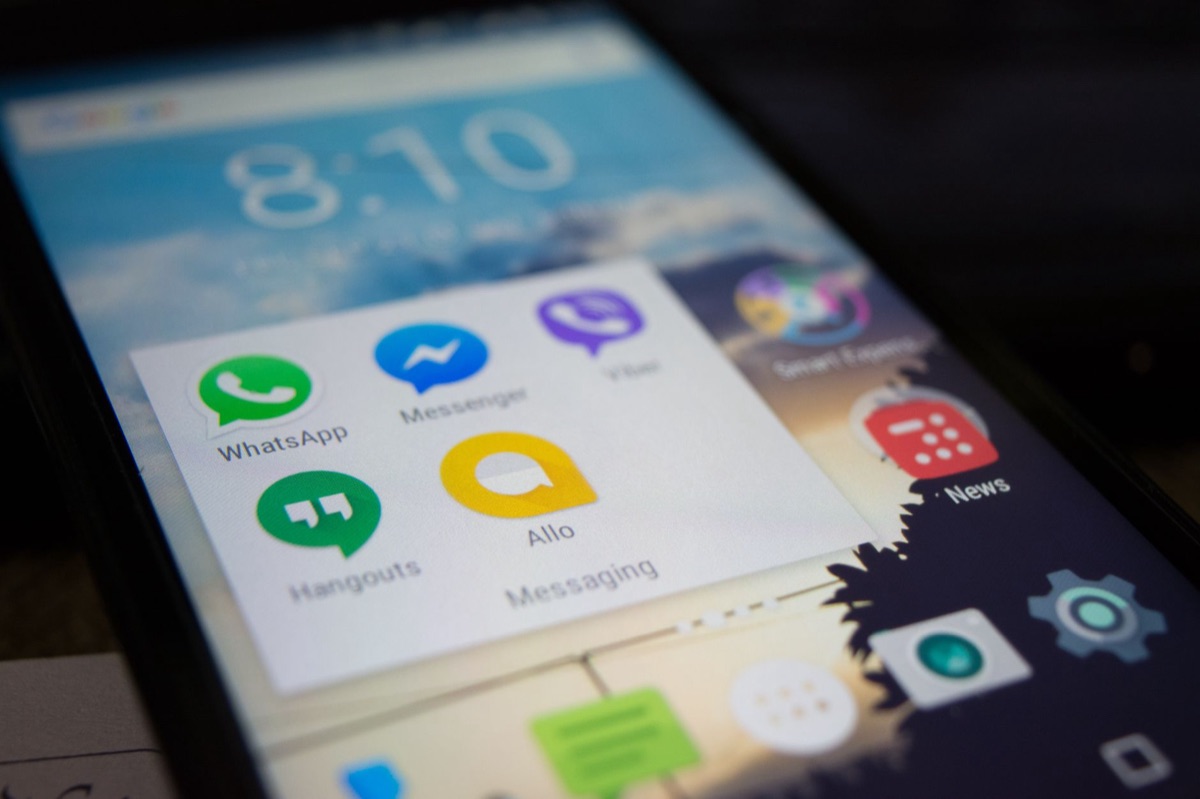
端末のアプリ権限はどうやって点検すればいいの? 設定画面の奥深くにある「権限」の項目を、一度整理してみましょう。まるで部屋の掃除をするように、不要なものを整理するだけで、スマホの快適さは劇的に変わります。
iOS(iPhone)とAndroid、それぞれの主な手順は以下の通りです。
iOS(iPhone)での手順 1. 「設定」アプリを開きます。 2. 下にスクロールして、個別のアプリを選択するか、「プライバシーとセキュリティ」をタップします。 3. 「位置情報」「カメラ」「マイク」などの項目から、どのアプリに権限が与えられているかを確認します。
Androidでの手順 1. 「設定」アプリを開きます。 2. 「アプリ」または「アプリと通知」をタップします。 3. 各アプリの詳細画面から「権限」を選択し、許可されている項目を確認します。
ここで重要なのは「最小権限の原則」です。アプリの機能を実現するために「本当に今、その権限が必要か」を基準に判断してください。例えば、位置情報は「アプリの使用中のみ許可」に設定するのが理想的です。常に許可する必要があるアプリは極めて限定的です。
また、設定内の「バッテリー使用量」や「データ使用量」の履歴を確認するのも有効です。特定のアプリが、使っていないはずの時間帯に大量の電力を消費している場合、そのアプリの権限設定を見直すタイミングです。
アプリは私を監視しているのか?プライバシーリスクの見極め方
深夜、暗い部屋でスマホの画面が突然明るくなったとき、まるで誰かに見られているような不気味さを感じたことはありませんか。
アプリの権限には、プライバシーに直結する「高リスクな権限」が存在します。マイク、カメラ、SMS(ショートメッセージ)、連絡先、そして位置情報です。これらは、アプリの本来の機能から逸脱して要求されていないか、厳しくチェックする必要があります。
判断の基準は「機能性とデータの収集目的の整合性」です。例えば、カメラアプリが「連絡先へのアクセス」を求めてきたり、壁紙アプリが「マイクへのアクセス」を求めてきたりするのは、明らかに不自然です。これらは、アプリの動作に必要な範囲を超えた、データの収集(データハーベスティング)を目的としている可能性があります。
不審な動きのサインとして、以下のようなケースに注意してください。 * アプリを起動していないのに、端末が熱を持っている。 * 特定のアプリをインストールしてから、急に広告の表示頻度が上がった。 * 位置情報の履歴が、アプリを使っていない時間帯にも頻繁に更新されている。
これらは、アプリが裏側で常に動き、情報を吸い上げているレッドフラッグ(危険信号)かもしれません。
権限設定の先へ:快適な動作を維持するための高度なセキュリティ管理
権限の整理ができたら、次は端末全体の「快適性」を最適化するステップへ進みましょう。
まず、「バックグラウンド更新(バックグラウンドアプリ更新)」の管理です。これは、アプリが裏側で最新の状態に保たれるための機能ですが、すべてのアプリに許可を与える必要はありません。ニュースアプリやSNSなど、リアルタイム性が重要なもの以外は、手動での更新に切り替えることで、大幅にバッテリーを節約できます。
次に「データの同期管理」です。クラウドへの自動バックアップや、写真の同期などは、Wi-Fi接続時のみに制限するなどの工夫が有効です。常にモバイルデータ通信を使って同期を行う設定は、通信量とバッテリーの両方を圧迫します。
また、OS(オペレーティングシステム)とアプリのアップデートも、性能維持には欠かせません。OSのアップデートは、セキュリティの脆弱性を塞ぐだけでなく、電力効率の改善が含まれていることが多いため、常に最新の状態を保つことが推奨されます。ただし、アプリのアップデートによって逆に動作が重くなるケースもあるため、大規模なアップデート後は、数日間動作を観察する習慣をつけましょう。
「とりあえず再インストール」か「徹底的なクリーニング」か
設定を見直しても問題が解決しない場合、どうすべきでしょうか。
端末の動作が依然として重い、あるいは挙動が怪しい場合は、一度そのアプリを「削除して再インストール」することを検討してください。アプリのキャッシュデータが破損していることが原因で、動作が不安定になり、異常な電力消費を引き起こしているケースがあるからです。
以下の手順で、問題の切り分けを行いましょう。
- キャッシュの消去: Androidの場合、アプリ設定からキャッシュのみを削除して動作を確認します。 2. アプリの再インストール: キャッシュ削除で改善しない場合、アプリを一度削除し、最新版を入れ直します。 3. データの整合性チェック: 再インストールしても問題が続く場合は、アプリそのものの設計ミス、あるいは悪意のあるコードが含まれている可能性を疑い、そのアプリの使用を停止します。
もし、アプリを消しても問題が解決しない場合は、端末全体のストレージ容量が不足しているか、OS自体の不具合の可能性があります。その場合は、重要なデータのバックアップを取った上で、端末の初期化(工場出荷状態へのリセット)という「究極の手段」が必要になることもあります。
| 対策のレベル | 内容 | 主な目的 |
|---|---|---|
| レベル1:権限の変更 | 「使用中のみ許可」への切り替え | プライバシー保護・省電力 |
| レベル2:設定の最適化 | バックグラウンド更新の停止 | 動作の快適化・バッテリー節約 |
| レベル3:アプリの再構築 | キャッシュ消去・再インストール | 不具合の解消・データの整理 |
| レベル4:端末の初期化 | 工場出荷状態へのリセット | システム全体の不具合解消 |






コメント 0