無線路由器維護指南的核心步驟是什麼? 電腦網路檢查 必知事項
在數位居家環境日益複雜的今天,維持裝置穩定與資訊安全至關重要。透過定期進行電腦網路檢查,我們能有效預防連線中斷或潛在的安全風險,確保家庭數位生活的流暢。
本文將針對 2024 年標準,提供五個核心檢查專案,涵蓋從硬體穩定性到網路安全防護的關鍵維護步驟。讀者將學習如何透過基礎的維護流程,提升家庭網路的穩定度,並掌握基本的防護邏輯。本文將重點探討裝置檢查的必要性,但請注意,特定硬體故障或複雜的網路架構問題可能需要專業工程師介入處理。
如何進行基本的電腦網路檢查?

在昏暗的書房裡,我伸手按壓著發燙的機殼,心裡正思考著如何開始這項電腦網路檢查必知事項。
在書房的桌面上,當你發現影音串流突然卡頓或網頁載入緩慢時,這往往是裝置需要檢查的訊號。面對這種情況,首要任務是確認硬體連線與軟體狀態是否正常,這就是電腦網路檢查的起點。
有效的檢查應從物理層面開始。首先,檢查所有網路線材是否插緊,以及路由器與資料機的指示燈是否顯示正常。接著,觀察電腦的網路介面卡狀態,確認驅動程式是否已更新至最新版本。最後,測試不同裝置的連線品質,以判斷問題是源於特定電腦還是整個網路環境。
定期執行這些步驟,可以幫助我們在問題擴大前及時發現隱患。透過基礎的軟硬體同步檢查,能有效縮短故障排除的過程。
無線路由器維護指南的核心步驟是什麼? 電腦網路檢查 必知事項
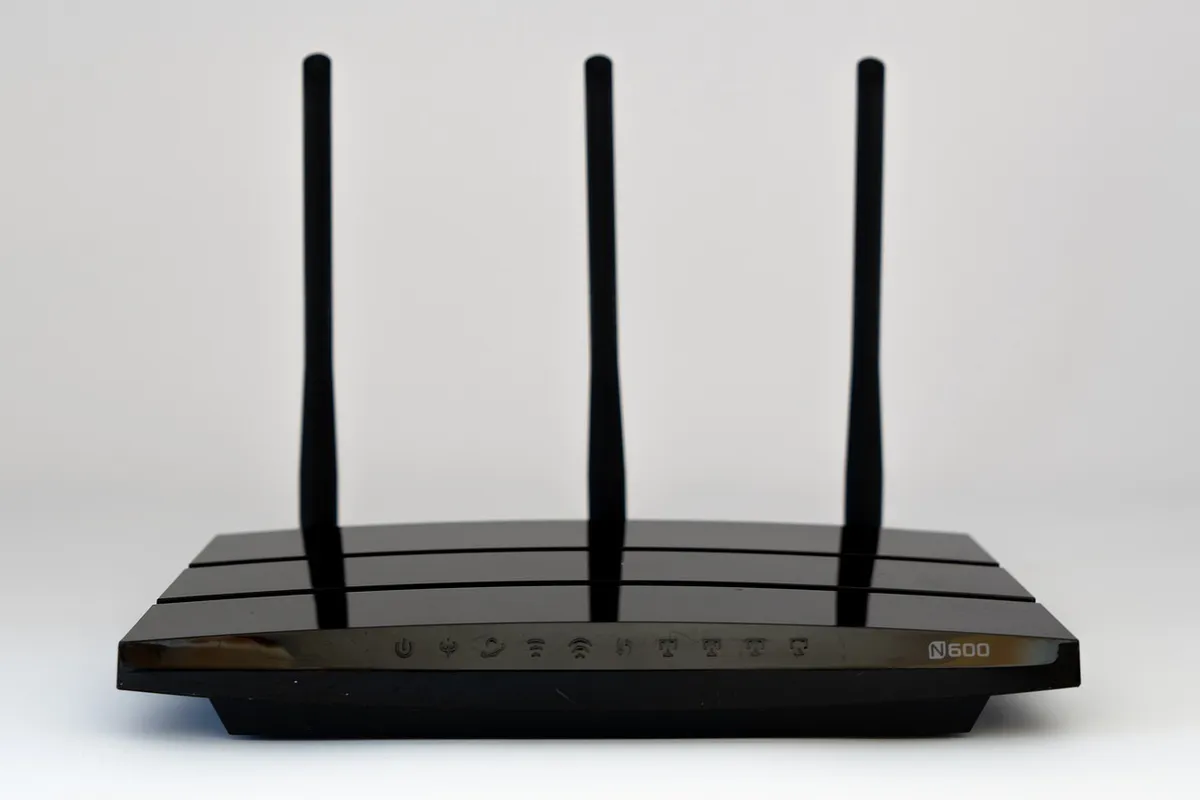
在悶熱的午後,我站在客廳角落,伸手觸摸著發燙的路由器,思考著如何執行電腦網路檢查必知事項。
當你坐在客廳沙發上,發現無線訊號不穩時,路由器往往是問題的核心。無線路由器維護指南的核心在於確保裝置的執行效率與安全性,避免因過熱或韌體過舊導致的連線崩潰。 根據 National Fire Protection Association 的新聞報導,可以了解如何幫助預防居家聖誕樹火災。
維護過程可以分為以下三個具體步驟:
- 檢查裝置通風:確保路由器放置在通風良好的位置,避免長時間高溫運作影響電子零件壽命。 2. 更新韌體版本:定期登入管理介面,確認路由器的韌體已安裝最新的安全性補丁與功能更新。 3. 重新啟動裝置:定期進行重新啟動,可以清理暫存記憶體,緩解長時間執行產生的系統負載。
此外,確認路由器的位置是否避開幹擾源,也是維持穩定的關鍵。透過這些日常維護,可以顯著提升無線網路的覆蓋品質與連線穩定性。
- 定期檢查韌體更新以確保設備運行穩定。
- 重新設定 Wi-Fi 密碼以提升安全性。
- 檢查路由器通風狀況,避免過熱影響效能。
如何解決常見的家庭網路問題解決流程?
深夜的書房裡,我緊盯著閃爍的螢幕,一邊快速地敲擊鍵盤,一邊整理著常見的電腦網路檢查必知事項。
在家庭成員同時使用多種裝置時,網路頻寬分配不均常會導致衝突。解決家庭網路問題解決的關鍵在於理解流量分配與頻道幹擾的關係,並針對需求進行最佳化。 根據 Association (NFPA) 的新聞報導,可以了解如何幫助預防居家聖誕樹火災。
首先,應識別哪些裝置消耗了大量的頻寬,例如遊戲主機或高畫質串流裝置。接著,透過管理介面設定 QoS(服務品質)功能,優先保障重要任務的流量。最後,若環境中有大量的 2.4GHz 裝置,應考慮切換至 5GHz 或 6GHz 頻段以減少頻道幹擾。
對於突發性的斷網,重新插拔電源線通常是第一步,但若問題持續,則需深入檢查資料機的服務商狀態。透過系統化的排查,可以更精準地定位問題點。
網路裝置檢查清單中應包含哪些安全專案?
當你在家中連線各種智慧產品時,安全性成為了首要考量。網路裝置檢查清單必須涵蓋密碼強度與存取許可權,以防止未經授權的入侵。
安全檢查應著重於管理密碼的複雜度。確保管理員密碼與 Wi-Fi 密碼不同,且定期更換。此外,檢查是否有不明的裝置連線到你的網路,並關閉不必要的遠端管理功能。
如果發現異常的流量或不明的裝置登入紀錄,應立即修改密碼並重新檢視網路安全設定。維持高度的警覺性,是保護家庭隱私的第一道防線。
確保清單包含強密碼設定、更新最新的安全韌體、以及關閉不必要的遠端管理功能。
個人電腦故障排除的常見檢查點有哪些?
當電腦無法正常連線時,問題可能出在電腦本身的設定而非網路。個人電腦故障排除的第一步,是區分問題是發生在作業系統層面還是硬體介面。
請嘗試以下步驟進行檢查:
- 檢查網路設定:確認 IP 位址配置(DHCP 或靜態 IP)是否正確,且沒有發生 IP 衝突。 2. 清除 DNS 快取:透過指令介面重置網路設定,有助於解決域名解析失敗的問題。 3. 測試硬體功能:更換另一條網路線或不同的網路卡進行交叉測試,以排除硬體損壞的可能性。
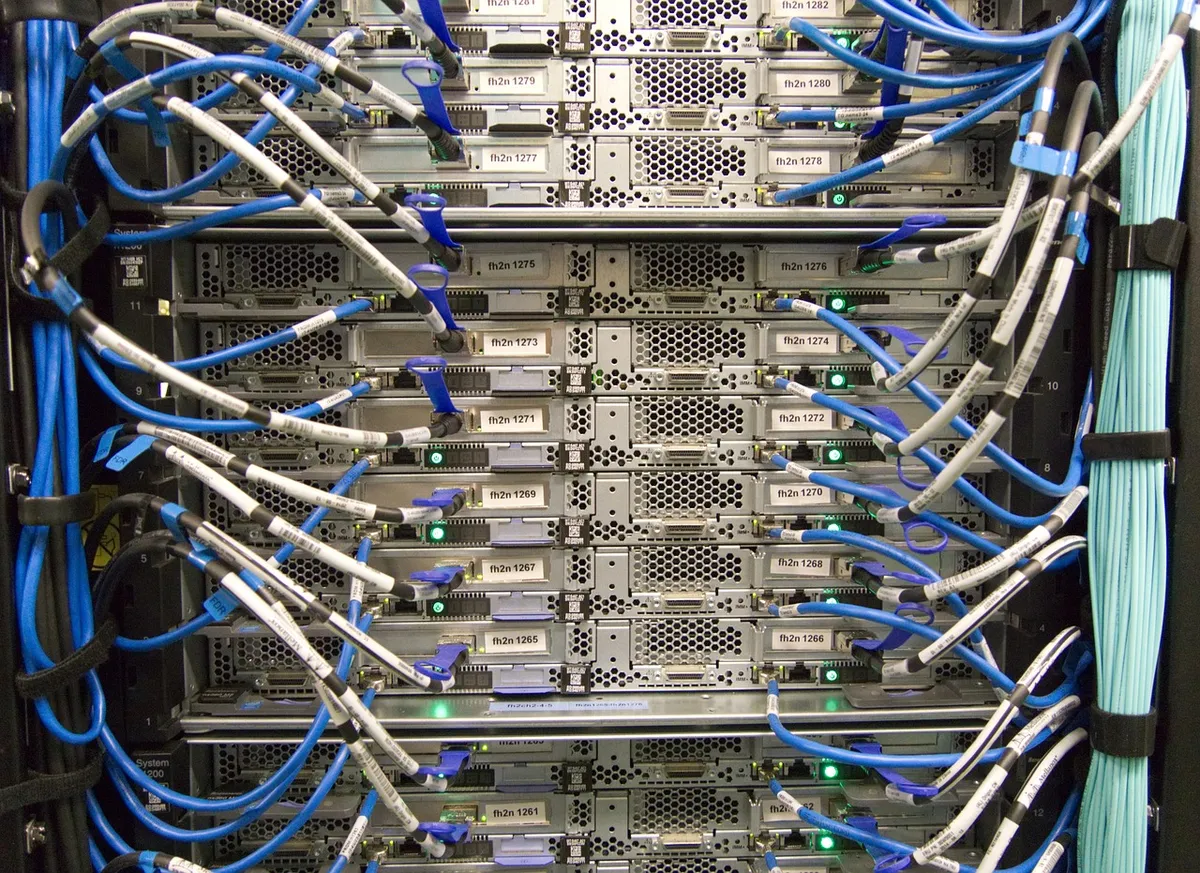
我曾經在處理筆電連線問題時,發現僅僅是更換一條損壞的網路線就能立即恢復連線,這說明瞭基礎硬體檢查的重要性。透過這些邏輯性的檢查,能更快速地從繁瑣的故障中脫身。
檢查網路卡驅動程式是否為最新版本、確認 IP 位址設定是否正確,以及確認防火牆設定是否阻擋了連線。
本節的主題是電腦網路檢查 必知事項。
同一主題也稱為網路設備檢查清單。
這裡也包含電腦無法上網怎么办。
這裡也包含路由器訊號不穩如何修復。
這裡也包含家庭網路速度變慢原因。
電腦無法上網怎么办
相關文章



評論 0