Passkeys升級安全:如何用生物辨識鎖住數位帳號風險
「別再糾結那串記不住的密碼了,你的手指與臉孔就是最強大的鑰匙。」
如果你曾因為忘記密碼而陷入登入困境,或是擔心設定了複雜組合卻仍被駭客輕易破解,那麼「通行金鑰」(Passkeys)技術將會改變你的數位生活。它不僅能讓你告別繁瑣的輸入過程,更從技術底層杜絕了傳統密碼最致命的缺點。
以下是本文的核心重點:
* 技術本質:利用加密技術與生物辨識取代傳統密碼,讓釣魚攻擊幾乎無法得逞。 * 主動防禦:從密碼轉向通行金鑰是降低帳號被盜風險的最有效途徑之一。 * 層次防禦:在技術全面普及前,仍需維持多重驗證(2FA)以確保安全。 * 升級路徑:這是一個逐步將帳號安全等級提升的過程,而非一次性的更換。
什麼是通行金鑰?為什麼它比密碼更安全?
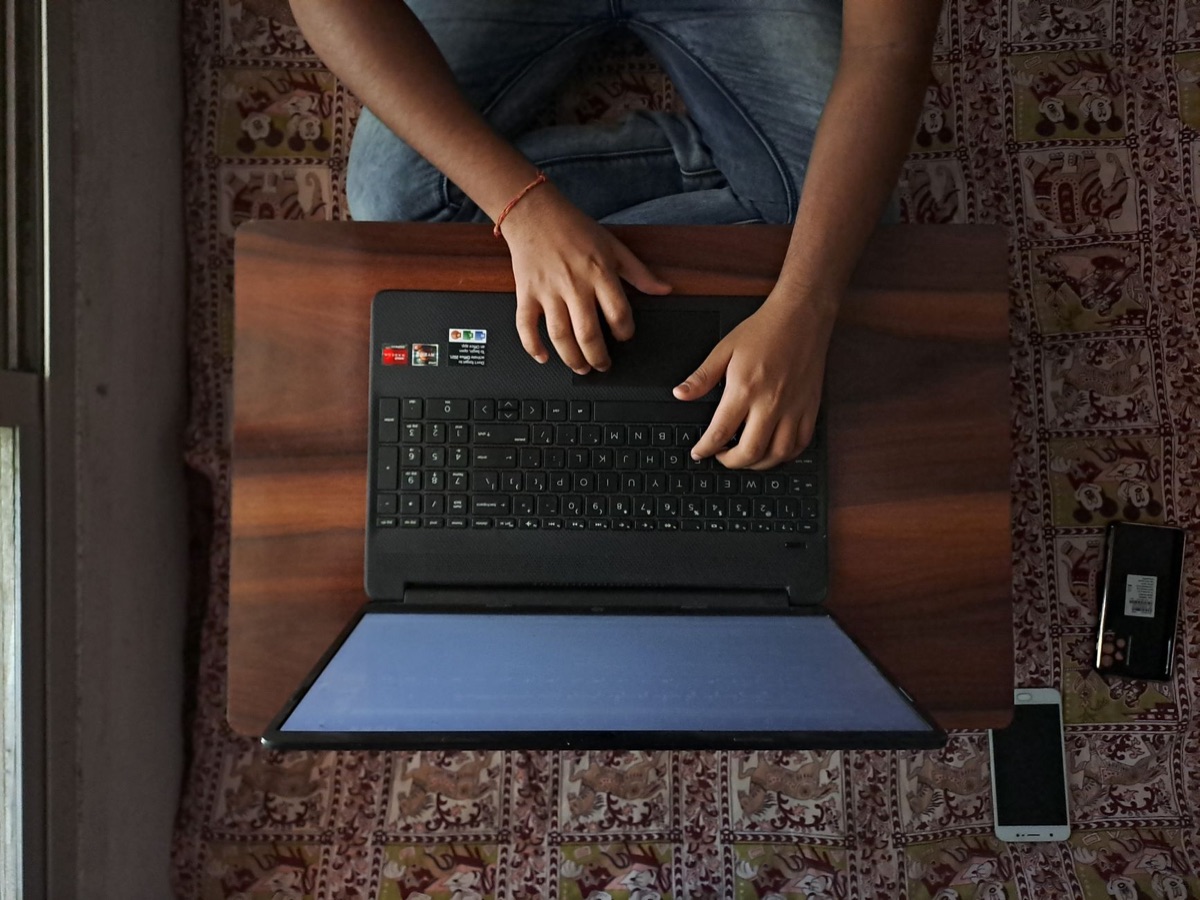
深夜的書房裡,你坐在電腦前盯著螢幕上那串冗長的密碼,手指敲擊鍵盤的聲音在寂靜中顯得格外沉重。
2026 年的一個深夜,你坐在書房的辦公桌前,看著螢幕上那串包含大寫字母、數字與特殊符號的 16 位長密碼,心裡想著:要是明天換了新手機,這串東西要怎麼同步?更糟的是,如果你在某個不知名的電商網站也用了同樣的組合,那種「隨時會被盜」的焦慮感揮之不去。
傳統密碼的核心問題在於它是一個「共享秘密」。你與伺服器共享同一個密碼,一旦伺服器資料外洩,或者你被釣魚網站騙走,你的帳號就等於門戶大開。此外,人類的記憶力有限,導致許多人會重複使用密碼,這讓駭客能透過「撞庫攻擊」輕易入侵多個帳號。
通行金鑰(Passkeys)則完全改變了遊戲規則。它不是一段文字,而是一組繫結在特定裝置與生物辨識技術上的加密金鑰。當你登入時,裝置會與服務端進行加密對話,而不是傳送一段密碼。即便駭客騙到了你的登入介面,他也無法從你的手機或電腦中提取出那組用於驗證的私鑰。
目前,Apple、Google 與 Microsoft 等主流技術巨頭都已全面支援此技術。這意味著,當你在手機上解鎖螢幕的那一刻,登入動作就同時完成了。
但是,對於許多剛接觸這項技術的使用者來說,如何從舊有的密碼習慣轉型,才是真正的挑戰。
如何設定通行金鑰?新手也能快速上手的步驟指南
坐在溫馨的客廳沙發上,你拿起剛拆封的新手機,輕觸螢幕的觸感讓這場數位升級顯得既新鮮又期待。
想像你在 2025 年底剛換了新手機,準備將所有重要的帳號安全升級。你坐在客廳的沙發上,拿著那台剛拆封的裝置,準備進行一場數位生活的「大掃除」。
設定過程通常非常直覺,以下是以主流服務為例的標準流程:
- 進入帳號設定:登入你的目標帳號(例如 Google 或 Apple ID),找到「安全性」或「密碼與安全性」選項。
- 建立通行金鑰:點選「建立通行金鑰」或「使用通行金鑰登入」的選項。此時,系統會提示你將此裝置設定為驗證來源。
- 生物辨識驗證:手機或電腦會跳出指紋或臉部辨識視窗。完成辨識後,裝置內部的高安全性模組會生成一組加密資訊,與帳號建立連結。
- 完成與測試:設定完成後,嘗試登出並重新登入,確認是否只需透過生物辨識即可進入。
這裡有一個關鍵概念:裝置繫結。通行金鑰與你的硬體安全模組緊密結合,這讓它比純文字密碼更難被遠端竊取。不過,在完全依賴它之前,請務必確保你已經設定好「帳號恢復機制」(例如備用電子郵件或恢復程式碼),以防裝置遺失時無法進入帳號。
問題是,如果你的帳號還沒支援這項技術,你該如何建立防禦?
除了通行金鑰,如何建立更強大的防禦層?
雖然設定好通行金鑰後,安全性大幅提升,但在技術全面普及之前,你仍需要建立一套「縱深防禦」策略。
想像你在家裡安裝了防盜門,但同時也需要監視器與警報器。在數位世界中,密碼與通行金鑰是門,而多重驗證與密碼管理員則是你的警報與監視器。
以下是你在轉型期間應採取的行動建議:
| 防禦層級 | 建議措施 | 目的 |
|---|---|---|
| 核心層 | 優先將高價值帳號(電郵、主要社群)轉為通行金鑰 | 確保最核心的數位資產安全 |
| 過渡層 | 維持 2FA(如 Google Authenticator 或手機簡訊驗證) | 在服務尚未支援通行金鑰時提供保護 |
| 管理層 | 使用密碼管理員管理尚未支援新技術的帳號 | 確保所有帳號都有強且唯一的密碼 |
| 備援層 | 定期檢查與儲存帳號恢復程式碼 | 防止裝置遺失導致的帳號失聯 |
對於尚未支援通行金鑰的服務,請務必使用密碼管理員生成強大的隨機密碼,並同時開啟應用程式型別的二階段驗證(2FA)。這種「組合拳」能確保你在享受新技術便利性的同時,也不會留下安全漏洞。
然而,當技術與現實生活發生衝突時,你該如何應對?
常見問題與故障排除:如果出問題了怎麼辦?
當你在設定過程中遇到問題,或是突然發現手機弄丟了,那種恐慌感是很真實的。瞭解常見的技術瓶頸與應對方案,能讓你更從容地應對。
情境一:手機弄丟了,裡面的通行金鑰怎麼辦? 這是最常見的擔憂。通行金鑰通常會與你的雲端帳號(如 iCloud 或 Google 帳號)同步。如果你更換了新手機並登入同一個雲端帳號,你的通行金鑰通常可以同步回來。但為了保險,請務於設定時同時設定好「備用裝置」或確保你的雲端帳號有完善的恢復機制。
情境二:瀏覽器或作業系統不支援怎麼辦? 如果你在使用較舊的電腦或手機,可能會發現設定選項消失了。這時請不要強行嘗試,而是應先將該帳號的密碼與 2FA 加強,並考慮在支援新技術的裝置上進行主要操作。
情境三:服務還沒支援通行金鑰,我該做什麼? 這非常普遍。對於尚未支援的服務,你的首要任務是「提升密碼品質」。不要使用與其他網站相同的密碼,並確保開啟了所有可用的二階段驗證功能。
最後,請養成定期更新作業系統與瀏覽器的習慣。這些更新不僅是為了新功能,更包含了支撐通行金鑰技術所需的最新安全協議與漏洞修補。
數位生活的未來:從「密碼」走向「無密碼」
我們正處於一個技術轉型期。過去我們習慣於「輸入密碼」這種與人類記憶力搏鬥的模式,而未來將走向「身份驗證」——即證明「你是你」本身,而不是證明「你知道某個字」。
從密碼到通行金鑰,這不僅僅是登入方式的改變,更是一場關於數位主權與安全性的革命。當我們不再需要記憶那串混亂的組合,我們才能更專注於數位生活的便利與創造力。
如果你還在猶豫,不妨從你的主要電郵帳號開始,嘗試設定第一個通行金鑰。你會發現,安全與便利,其實可以同時擁有。
常見問題 (FAQ)
Q: 使用通行金鑰會導致我的帳號被手機綁死嗎? A: 不會。雖然它與裝置繫結,但主流服務通常支援透過雲端同步(如 Apple iCloud 或 Google 帳號)將通行金鑰同步到你的其他受信任裝置上。
Q: 我的手機被偷了,駭客能直接登入我的帳號嗎? A: 通行金鑰需要生物辨識(臉部或指紋)才能啟動,駭客很難繞過。但為了安全,建議在手機遺失後立即透過其他裝置登入帳號,並將該裝置從受信任清單中移除。
Q: 通行金鑰與傳統密碼相比,真的能完全防止釣魚嗎? A: 它能極大程度地防止傳統的「輸入型」釣魚攻擊,因為金鑰與特定的服務域名繫結,駭客無法透過假的登入頁面騙走你的金鑰。這比傳統密碼安全得多。




評論 0